
Cómo personalizar tu placa
OneTap de forma creativa
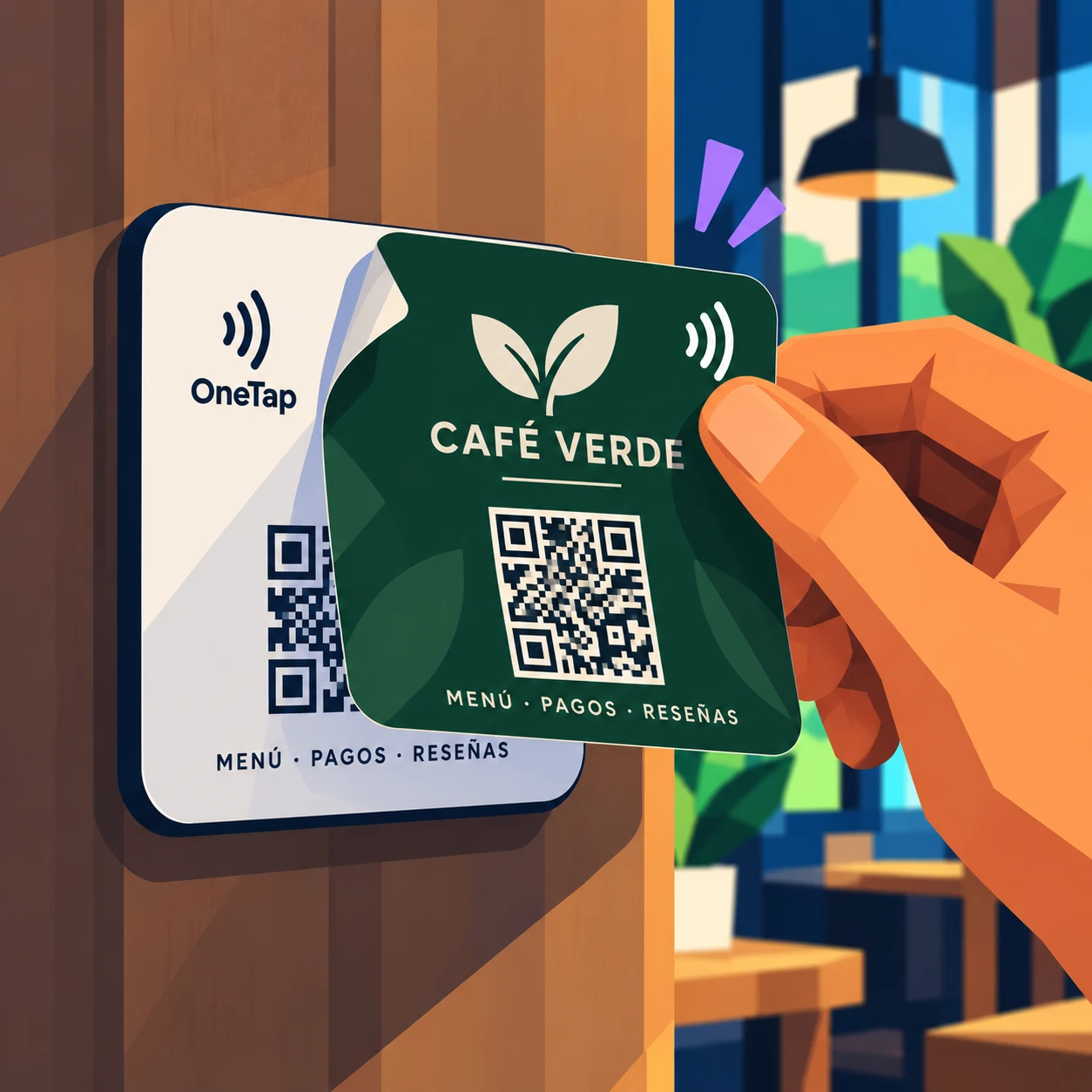
Tu placa OneTap no tiene que verse igual que la de todos. Con materiales simples y un diseño propio podés transformarla en una pieza de marca que represente tu negocio — sin afectar el NFC ni un segundo.
Antes de empezar: descargá la plantilla
80 × 80 mm con bordes redondeados. Lista para Canva, Illustrator o imprenta.
Medí y entendé la placa
Tu placa OneTap mide exactamente 80 × 80 mm con esquinas redondeadas a 10 mm. Dentro de esa área hay un chip NFC embebido, generalmente centrado o en la zona inferior. El sticker que vas a crear debe cubrir toda la cara visible sin interferir con el chip.
La buena noticia: los materiales no metálicos (papel, vinilo, plástico) no bloquean la señal NFC. Lo único que nunca debés usar es papel metalizado, lámina de aluminio o tinta metálica conductora sobre el área del chip.
Diseñá tu sticker personalizado
Usá el software de diseño que prefieras: Canva, Adobe Illustrator, Photoshop o incluso PowerPoint. Lo importante es que el archivo final sea de al menos 300 DPI para que salga nítido en la impresión.
Configurá el documento en 80 × 80 mm. Aplicá un margen de seguridad de 2 mm en todos los lados para que el corte no afecte elementos importantes del diseño. Las esquinas redondeadas (radio 10 mm) también deben estar en tu archivo para que el corte quede alineado con la placa.
Elementos que podés incluir: logo de tu negocio, colores de marca, nombre, slogan, íconos de redes sociales, o simplemente un patrón decorativo. Evitá textos muy pequeños (menos de 8 pt) porque pueden quedar ilegibles.
Consejo
Usá nuestra herramienta online para subir tu logo y generar la plantilla lista para imprimir.
Abrir herramientaElegí el material correcto
Hay tres opciones según tu presupuesto y acabado deseado:
**Vinilo adhesivo brillante o mate** — Es la mejor opción. Resistente al agua, dura años sin despegarse y da una apariencia profesional. Se consigue en papelerías especializadas o en línea. Un pliego A4 cuesta entre ₡1,500 y ₡3,000 y te alcanza para decenas de stickers.
**Papel adhesivo (Avery o similar)** — Más económico. Ideal si querés probar el diseño antes de invertir en vinilo. No es resistente al agua, así que evitalo en ambientes húmedos.
**Impresión profesional en imprenta** — Si necesitás muchas unidades o querés acabados especiales (barniz UV, laminado, corte láser), mandalo a una imprenta digital. Con nuestra plantilla ya podés enviar el archivo listo.
Imprimí
Si imprimís en casa: usá una impresora de inyección de tinta con ajuste de alta calidad. Cargá el papel/vinilo siguiendo las instrucciones del fabricante (generalmente cara imprimible hacia arriba). Imprimí una prueba en papel común primero para verificar el tamaño.
Si mandás a imprenta: pedí impresión digital en vinilo autoadhesivo, acabado mate o brillante según tu preferencia, con corte exacto a 80 × 80 mm y bordes redondeados a R10. Enviá el archivo en PDF o PNG a 300 DPI con 2 mm de sangría.
Tiempo estimado: en casa en 5 minutos. En imprenta, entre 1 y 3 días hábiles.
Consejo
Si querés corte láser perfecto, pedí el archivo en formato vectorial (.ai o .svg).
Cortá y aplicá
Con tijera o cutter: cortá siguiendo la línea de las esquinas redondeadas. Un cutter con regla metálica da bordes más precisos. Podés usar una moneda de ₡100 como guía para las esquinas.
Con cortadora de vinilo (Cricut, Silhouette): importá el contorno de la plantilla como trayecto de corte y la máquina lo hace automáticamente.
Para aplicar: limpiá la superficie de la placa con un paño seco, retirá el papel protector del sticker y colocalo alineado desde una esquina. Pasá el dedo o una tarjeta plástica del centro hacia afuera para evitar burbujas de aire.
Consejo
Si aparece una burbuja pequeña, pinchala con un alfiler fino y presioná suavemente.
Verificá que el NFC sigue funcionando
Una vez aplicado el sticker, acercá un teléfono a la placa exactamente como lo haría un cliente. La señal NFC debe funcionar igual que antes — si usaste materiales no metálicos, no va a haber ninguna diferencia.
Si el teléfono no lee la placa, levantá levemente el sticker en el área central y verificá que no haya quedado atrapada alguna lámina metálica o papel con recubrimiento metálico. Un sticker de papel o vinilo estándar nunca interfiere con NFC.
Lo único que nunca debés usar
Papel metalizado, lámina de aluminio, tinta conductora o cualquier material con recubrimiento metálico sobre el área del chip. Estos materiales bloquean o atenúan la señal NFC. Vinilo estándar, papel couché y plástico son completamente seguros.
Lista de materiales
| Material | Costo aprox. |
|---|---|
| Vinilo autoadhesivo (pliego A4) | ₡1,500 – ₡3,000 |
| Impresora de inyección de tinta | Ya la tenés o imprenta local |
| Cutter o tijera de precisión | ₡500 – ₡2,000 |
| Regla metálica (para corte recto) | ₡500 |
| Paño de microfibra (para limpiar placa) | Opcional |
Listo para diseñar el tuyo
Subí tu logo, personalizá el fondo y descargá la plantilla lista para imprimir.